
为了下载苹果手机的免费翻墙软件,您可以按照以下步骤操作
步骤 1:进入翻墙页面
- 打开您的苹果手机,并点击屏幕右上角的“设置”按钮。
- 在设置中选择“隐私和安全”。
- 在隐私设置下,找到“翻墙”按钮,点击进入翻墙页面。
步骤 2:选择上传文件的模式
- 翻墙页面中,找到“上传文件”按钮,点击进入上传文件界面。
- 选择你希望上传的苹果设备上的文件类型(如存储、文件、照片、视频等)。
步骤 3:上传苹果设备上的文件
- 确保上传的文件类型是允许上传的(如照片、视频等)。
- 点击“上传”按钮,等待系统处理。
- 系统会自动处理上传和上传失败的文件,记录上传状态。
步骤 4:选择上传的设备
- 在上传界面中,找到“上传的设备”选项,选择你的苹果设备。
- 确保设备支持上传文件,点击“上传”。
步骤 5:选择上传的文件类型
- 在上传界面中,找到“上传的文件类型”选项卡。
- 在下拉菜单中选择你希望上传的文件类型(如存储、文件、照片、视频等)。
步骤 6:选择上传的设备类型
- 在上传界面中,找到“上传的设备类型”选项卡。
- 在下拉菜单中选择你希望上传的设备类型(如MacBook Pro、MacBook Air等)。
步骤 7:复制苹果设备上的文件到另一台设备
- 在上传界面中,点击“上传成功”按钮,确认上传完成。
- 等待系统处理后,确认上传成功。
步骤 8:选择复制的设备
- 在翻墙页面中,找到“选择要复制的设备”按钮,选择要复制苹果设备上的文件的另一台设备(如MacBook Pro)。
- 确保设备支持复制文件,点击“复制”。
步骤 9:选择要复制的文件
- 在复制界面中,找到“选择要复制的文件”按钮,选择苹果设备上的文件。
- 确保文件类型允许上传,点击“复制”。
步骤 1:等待复制完成
- 系统会开始复制苹果设备上的文件到另一台设备上。
- 等待复制完成后,确认复制完成。
步骤 11:设置自动恢复功能
- 在翻墙页面中,找到“自动恢复隐私设置”按钮,点击设置。
- 在隐私设置中,找到“自动恢复隐私设置”按钮,点击“启用”设置。
- 确保设置为启用,然后点击“确认”设置。
步骤 12:备份苹果设备上的重要文件
- 在翻墙页面中,找到“选择要备份的设备”按钮,选择要备份的重要设备(如存储夹)。
- 确保备份设备支持存储文件,点击“备份”。
步骤 13:设置自动恢复功能
- 在翻墙页面中,找到“自动恢复隐私设置”按钮,点击设置。
- 在隐私设置中,找到“自动恢复隐私设置”按钮,点击“启用”设置。
- 确保设置为启用,然后点击“确认”设置。
步骤 14:删除和重放备份文件
- 在翻墙页面中,找到“删除和重放备份文件”按钮,点击设置。
- 在备份设置中,找到“删除和重放备份文件”按钮,点击“启用”设置。
- 确保设置为启用,然后点击“确认”设置。
步骤 15:验证操作
- 确认上传和复制操作完成。
- 可以通过检查设备上的文件,确保苹果设备上的文件已成功复制到另一台设备上。
通过以上步骤,您可以成功下载并使用苹果手机的免费翻墙软件,将苹果设备上的文件转移到另一台设备上,或者在没有苹果设备的情况下访问苹果的数据。

如果没有特点说明,本站所有内容均由科学上网VPN推荐|2026高速稳定VPN加速器免费下载,全球节点、梯子软件、机场节点一键连接原创,转载请注明出处!
相关推荐
-

飞驰云梯使用方法
在现代汽车驾驶中,辅助驾驶技术逐渐普及,而飞驰云梯作为一种先进的辅助驾驶技术,为驾驶员提供了 enhanced safety...
-

飞驰云梯外网访问报告
飞驰云梯外网凭借其创新的云梯设计和高效的数据传输能力,正在重塑物流和供应链管理的格局,作为全球领先的通信工程师,飞驰在云梯技术...
-

要下载飞驰云梯,您可以按照以下步骤进行
访问官方网站:访问飞驰官方网站,通常在“应用”或“下载”页面找到飞驰云梯。 查找下载链接:在官方网站上,...
-
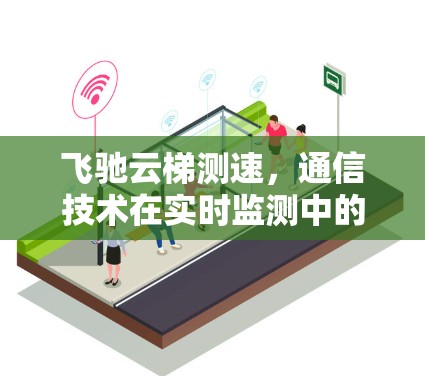
飞驰云梯测速,通信技术在实时监测中的应用
在高速公路上,测速技术是保障安全与效率的重要手段,飞驰云梯测速系统是一种创新的通信技术,通过先进的测速设备实时监测车辆行驶状态...
-
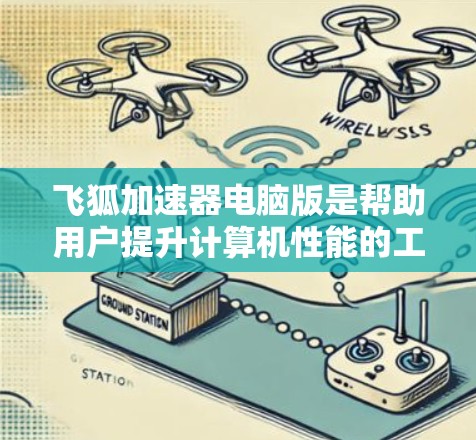
飞狐加速器电脑版是帮助用户提升计算机性能的工具,通过调整配置、优化软件和使用DPS加速器来提高运行速度。以下是详细的使用步骤和注意事项
下载安装 访问飞狐加速器官网,找到电脑版的安装链接,并下载并安装软件包。 安装和配置 将安装...
-

飞狐加速器科学上网的问题可能涉及多个因素,包括网络连接、恶意软件、版本限制、配置错误、硬件需求、安全注意事项等。以下是一些常见的问题和解决方法
网络连接不畅 问题:加速器无法连接到互联网,导致加速失败。 解决方法: 确保您有一个稳定的网络连接,通常建议使用Wi...