安装远程访问需要遵循以下步骤,确保每一步都正确执行
-
确定远程访问服务器配置
- 确认远程访问服务器的IP地址、端口、用户名和密码。
- 查看服务器的用户资料和权限设置。
-
填写安装日志
- 打开安装盘,进入安装管理器。
- 设置日志权限,确保远程访问可以正常进行。
-
安装远程访问
- 打开远程访问软件,进入安装页面。
- 确保服务允许远程访问,点击“安装”按钮。
- 安装完成后,返回远程访问软件。
-
设置远程访问连接
- 在远程访问软件中,选择“连接”选项。
- 设置端口、连接方式(如TCP或UDP)和协议(如HTTP或HTTPS)。
- 确保连接安全,如端口已禁用或端口被拒绝。
-
登录到远程服务器
- 在远程访问软件中,选择“登录”选项。
- 输入远程访问的用户名和密码。
- 如果需要,选择本地用户和密码,确保安全。
-
连接远程访问
- 点击“连接”按钮或启动远程访问。
- 等待连接成功,通常需要等待自动连接或等待15秒。
-
验证远程访问
- 登录到远程服务器,查看是否登录成功。
- 检查是否可以访问不同的端口和文件。
-
设置远程访问选项
- 如果需要,关闭远程访问功能。
- 调整连接设置,如断开连接。
-
成功后使用远程访问
能够访问远程服务器进行文件下载、操作或查看日志。
-
问题解决
- 如遇到问题,检查日志,确保设置正确。
- 联系技术支持或服务器管理员,解决任何未知问题。
通过以上步骤,应该能够顺利安装并使用远程访问功能,如果在任何步骤中遇到问题,及时检查设置和联系技术支持有助于解决问题。

如果没有特点说明,本站所有内容均由科学上网VPN推荐|2026高速稳定VPN加速器免费下载,全球节点、梯子软件、机场节点一键连接原创,转载请注明出处!
相关推荐
-

远程办公,连接与协作的未来
在数字时代,远程办公已成为全球办公模式的主流形式,它不仅改变了人们的办公方式,还重塑了职场关系,远程办公的核心在于实现"云端连...
-
安装远程访问需要遵循以下步骤,确保每一步都正确执行
确定远程访问服务器配置 确认远程访问服务器的IP地址、端口、用户名和密码。 查看服务器的用户资料和权限设置...
-
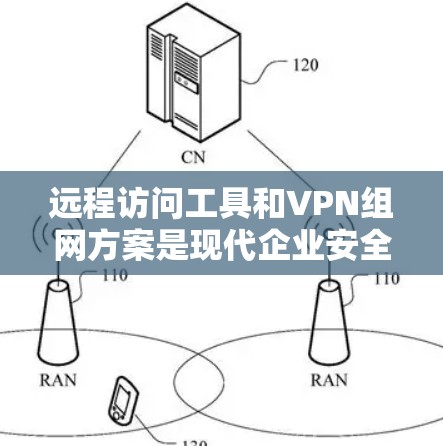
远程访问工具和VPN组网方案是现代企业安全和数据管理的重要组成部分。以下是对远程访问工具和VPN组网方案的分析和建议
远程访问工具的必要性 远程访问工具用于管理从远程访问设备(如远程服务器、网络终端设备)访问内部网络或内部系统的能力,常见的远...
-

为了成功下载和安装远程访问工具,您可以按照以下步骤进行
确定远程访问工具需求远程访问工具用于远程连接到服务器,提供访问权限、日志监控、网络管理等功能。 功能分类:包括远程访问服...
-

远程访问助手是一种能够访问外部资源并执行特定操作的工具,广泛应用于多个场景中。它通过连接到外部资源并自动执行操作,提升了工作效率和安全性。以下是对远程访问助手的详细总结
基本概念 远程访问助手通过连接到外部资源(如服务器、网站)并执行特定操作,取代了手动访问的方法,它不需要写代码,而是通过自动...
-

远程加速器是一种通过网络连接来加速下载资源的工具,帮助用户更快地完成文件下载。如果你经常需要下载大量文件,远程加速器可以大大提升下载速度。以下是关于远程加速器的详细指南
远程加速器的安装与配置 安装:在手机或电脑上下载并安装远程加速器的软件。 设置:根据设置选择下载模式,如自动模式或手动...